Coding Agentのinstall (Codex)
Codexの利用パターン
Codex を install してみましょう。Codex にはいくつかの利用方法があります。大きく分けると、次の3つがあります。
- CLI(ターミナル)版
- IDE / VS Code 拡張
- Desktop App
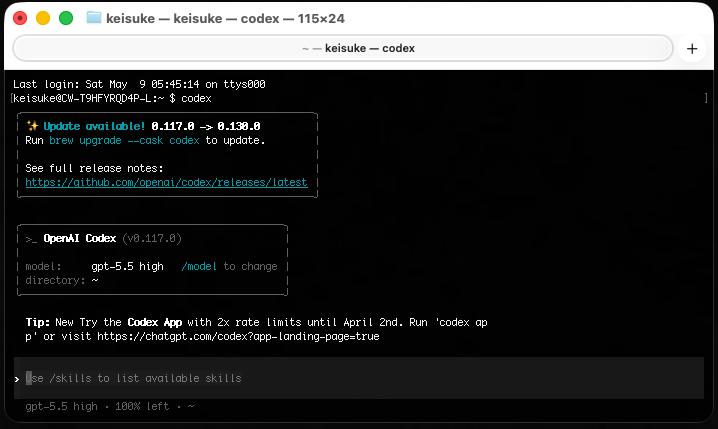
CLI: ターミナルと呼ばれる文字入力の画面から Codex を操作する使い方です。Codex CLI をインストールしたうえで、ターミナルで codex を実行して起動し、AI エージェントに仕事を依頼します。ターミナルに慣れているエンジニアには便利ですが、ビジネスパーソンが最初に触るには少しハードルが高いかもしれません。
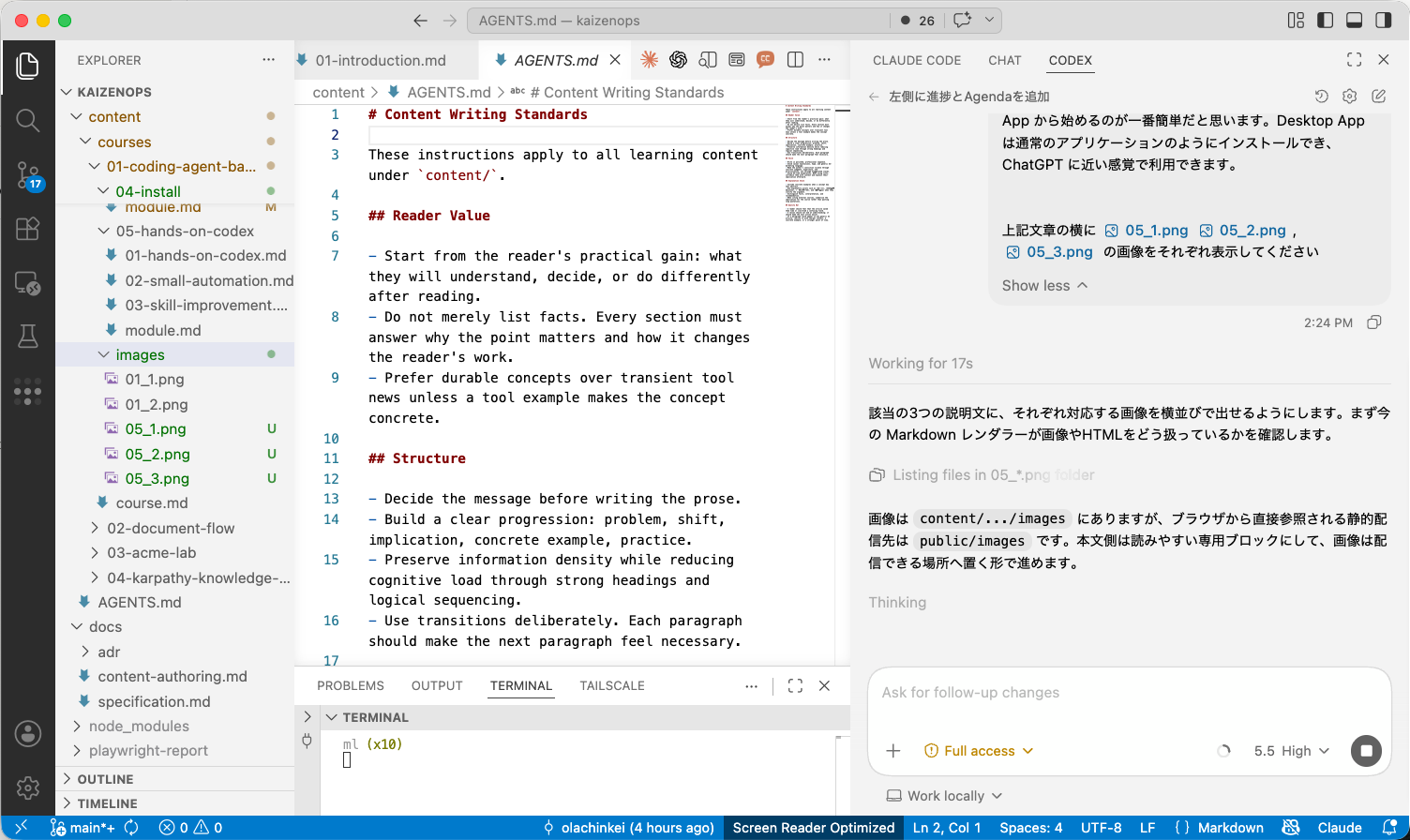
IDE / VS Code 拡張: 普段エンジニアは、右の図のように IDE と呼ばれる開発環境でコードを開き、開発を行っています。IDE は Integrated Development Environment の略で、日本語では統合開発環境と呼ばれます。この IDE の中に Coding Agent の拡張を入れられるようになっています。Codex や Claude Code などを、コードを見ている画面の中から操作できるイメージです。ビジネスパーソンが最初に触る場合は、このあと紹介する Desktop App から始めるのが分かりやすいと思います。一方で、コードや Skills の中身も見ながら進めたい場面も出てくるでしょう。その場合、IDE / VS Code 拡張を使うやり方はおすすめです。
Desktop App: ビジネスユーザーや Coding Agent が初めての方は、Desktop App から始めるのが一番簡単です。Desktop App は通常のアプリケーションのようにインストールでき、ChatGPT に近い感覚で利用できます。
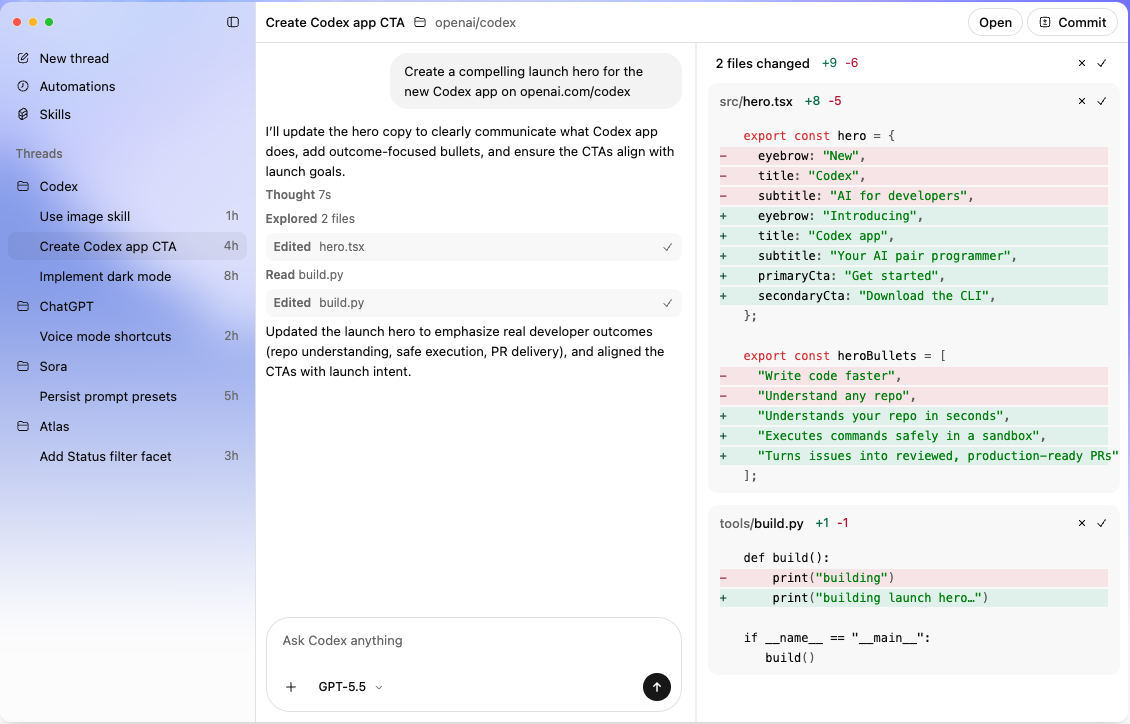
ここでは Codex の Desktop App を install してみましょう。
Codex Desktop Appをインストールする
まず、OpenAI の公式ガイドにアクセスします。
現在、macOS 版と Windows 版が提供されています。
インストール手順は OS によって少しだけ違います。自分の環境に合わせて確認してください。
公式ガイドを開き、macOS 用のダウンロードリンクからインストールします。
- Codex App 公式ガイド を開く
- macOS 用のリンクからダウンロード
- インストールして Codex App を起動
- OpenAI アカウントでログインし、利用したいフォルダを選択
公式ガイドを開き、Microsoft Store のリンクからインストールします。
- Codex App Windows 公式ガイド を開く
- Microsoft Store のリンクから Codex App を開く
- インストールして Codex App を起動
- OpenAI アカウントでログインし、利用したいフォルダを選択
PowerShell からインストールする場合は、公式ガイドにある次のコマンドも使えます。
winget install Codex -s msstore次の章で、Codex の使い方を見ていきましょう。